2026年8月5日,PPTClock v3.1.0正式发布。
从v3.0.0的“强制黑屏”到v3.1.0的“监看模式”,PPTClock用一次次更新回应着用户最真实的需求。
每一次更新,都来自会议现场的痛点;每一个新功能,都为了让办会更从容。
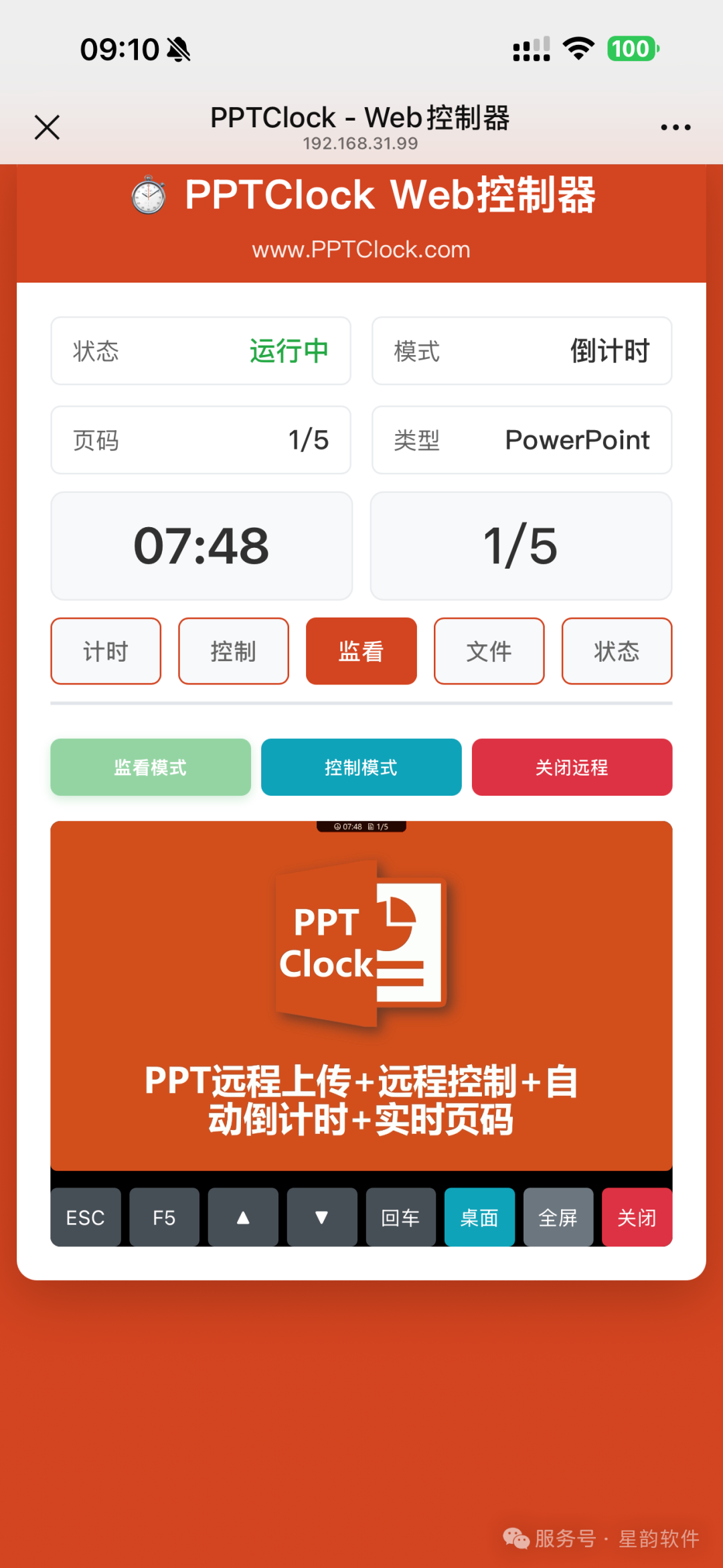
🔍 监看模式:看得见,摸不着——多人围观也不怕误操作
大型学术会议现场,经常有这样的场景:
主办方领导想看看各会场进度,工作人员打开远程控制看一眼
会务公司项目经理要确认PPT状态,点进控制界面
技术保障人员需要检查讲台电脑运行情况
但每个人都不敢操作——怕一不小心点错了,影响专家正在进行的演讲。
v3.1.0 新增的监看模式,完美解决了这个问题:
仅能监看,防止误操作。支持同时多人监看,不担心误操作。
看得见,摸不着:监看模式下,所有控制按钮不可用,只能观看
多人同时监看:主办方、会务经理、技术保障可以同时查看,互不干扰
零误操作风险:再也不用担心“谁不小心点了一下翻页”
从此,想看就看,放心看。
📁 文件管理大升级:排序+重命名,现场操作快人一步
学术会议现场,工作人员经常面对几十甚至上百个PPT文件。
找文件,是件烦心事。
v3.1.0 对文件管理做了两大升级:
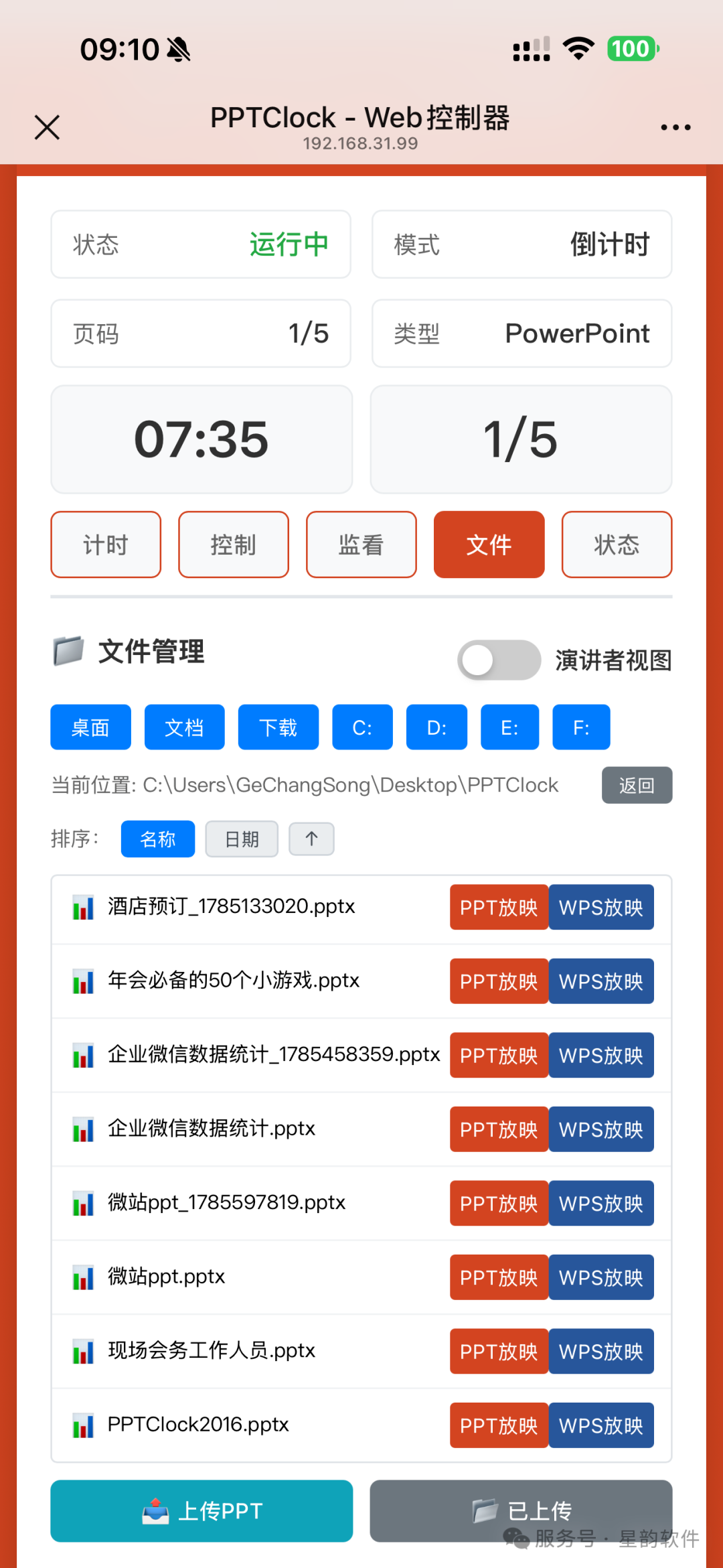
✅ 文件夹列表支持排序
支持名称、日期排序,方便现场快速操作
按名称排序:快速定位某个专家的PPT
按日期排序:快速找到今天的文件
再也不用在一堆文件里翻来翻去了。
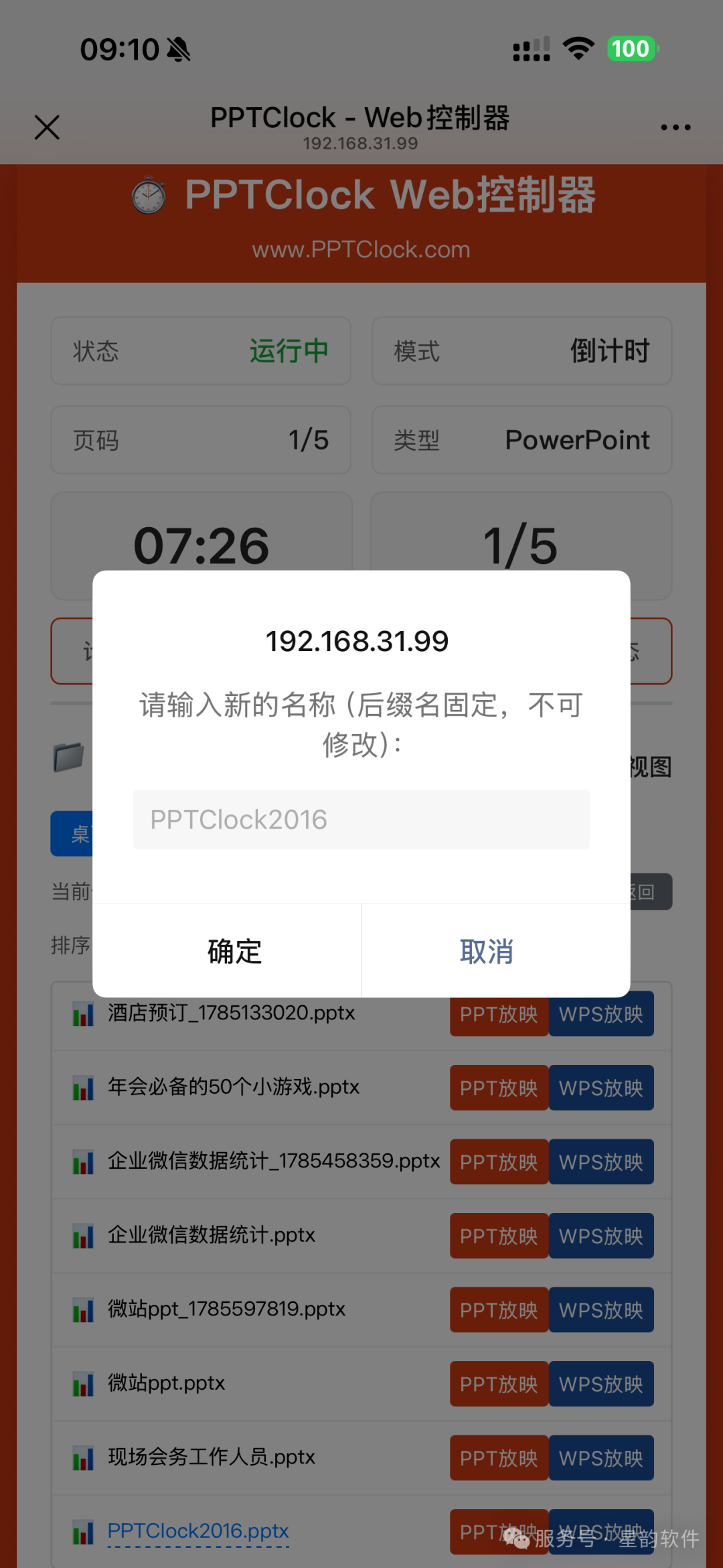
✅ 支持远程PPT文件重命名
支持远程PPT文件重命名,方便现场快速重命名
专家临时发来一个新版PPT,文件名是“新建 Microsoft PowerPoint 演示文稿 (3).pptx”?
工作人员在台下远程直接重命名,改成“张三_主会场_9点30分.pptx”。
不用跑上讲台,不用等专家讲完,远程一键搞定。
🎮 控制逻辑优化:更清晰、更防呆
v3.1.0 还对远程控制的交互逻辑做了深度优化:
✅ PPT列表放映按钮防重复点击
点击PPT/WPS放映按钮后,按钮变灰色,限制单次点击,防止重复触发放映
以前网络延迟时,工作人员可能连点两下“放映”,结果PPT被重复触发。现在,点击后按钮立即变灰,防止重复操作。
一个细节,避免一次尴尬。
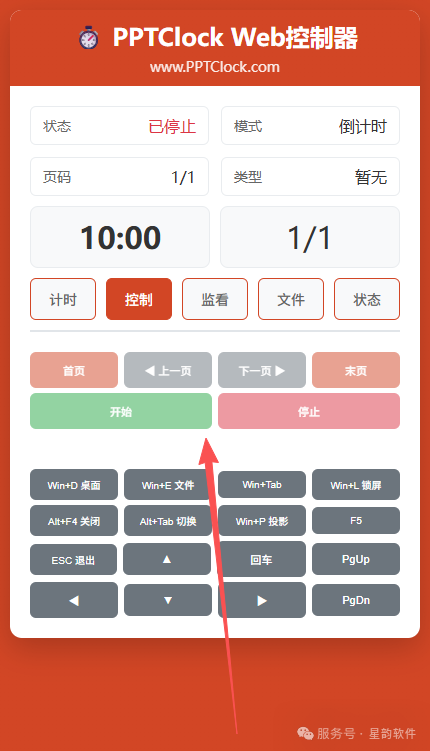
✅ 无PPT放映时控制按钮自动禁用
没有PPT放映的时候,按钮变灰色不可用
控制按钮在无PPT放映时自动变灰,工作人员一看就知道“现在不能操作这个”。
界面更清晰,操作更防呆。
🧠 底层重构:远程控制更顺畅、更强大
v3.1.0 对远程控制模式进行了底层重构:
控制更加顺畅稳定,同时支持文字输入,以及基本快捷键操作
更顺畅:底层重构后,远程控制响应更快、更稳定
支持文字输入:远程在讲台电脑上输入文字(比如搜索文件、重命名)
支持基本快捷键:Ctrl+C、Ctrl+V等常用快捷键远程可用
远程控制,不再是“只能翻页”,而是“几乎能干所有事”。
📈 从v3.0.0到v3.1.0:进化从未停止
v3.0.0(2026.07.30) :强制黑屏、复制/演讲者视图切换、全新界面
v3.1.0(2026.08.05) :监看模式、文件排序重命名、控制逻辑优化、底层重构
5天时间,两个版本——PPTClock的迭代速度,就是对用户需求最快的回应。
🚀 立即更新,体验更安心的远程控制
v3.1.0 更新亮点速览:
✅ 监看模式——仅能监看,防止误操作,支持多人同时监看
✅ 文件排序——按名称/日期排序,快速定位
✅ 远程重命名——台下直接重命名PPT文件
✅ 防重复点击——放映按钮点击后变灰,防止误触
✅ 控制按钮智能禁用——无PPT放映时自动变灰
✅ 底层重构——远程控制更顺畅,支持文字输入和快捷键
PPTClock,一直在更新,永不停步。
PPTClock——让每一场学术会议,都精准、高效、从容。