方式 1:通过设置关闭(Win10/Win11 通用)
1.按下键盘 Win + I 快捷键,快速打开Windows 设置。
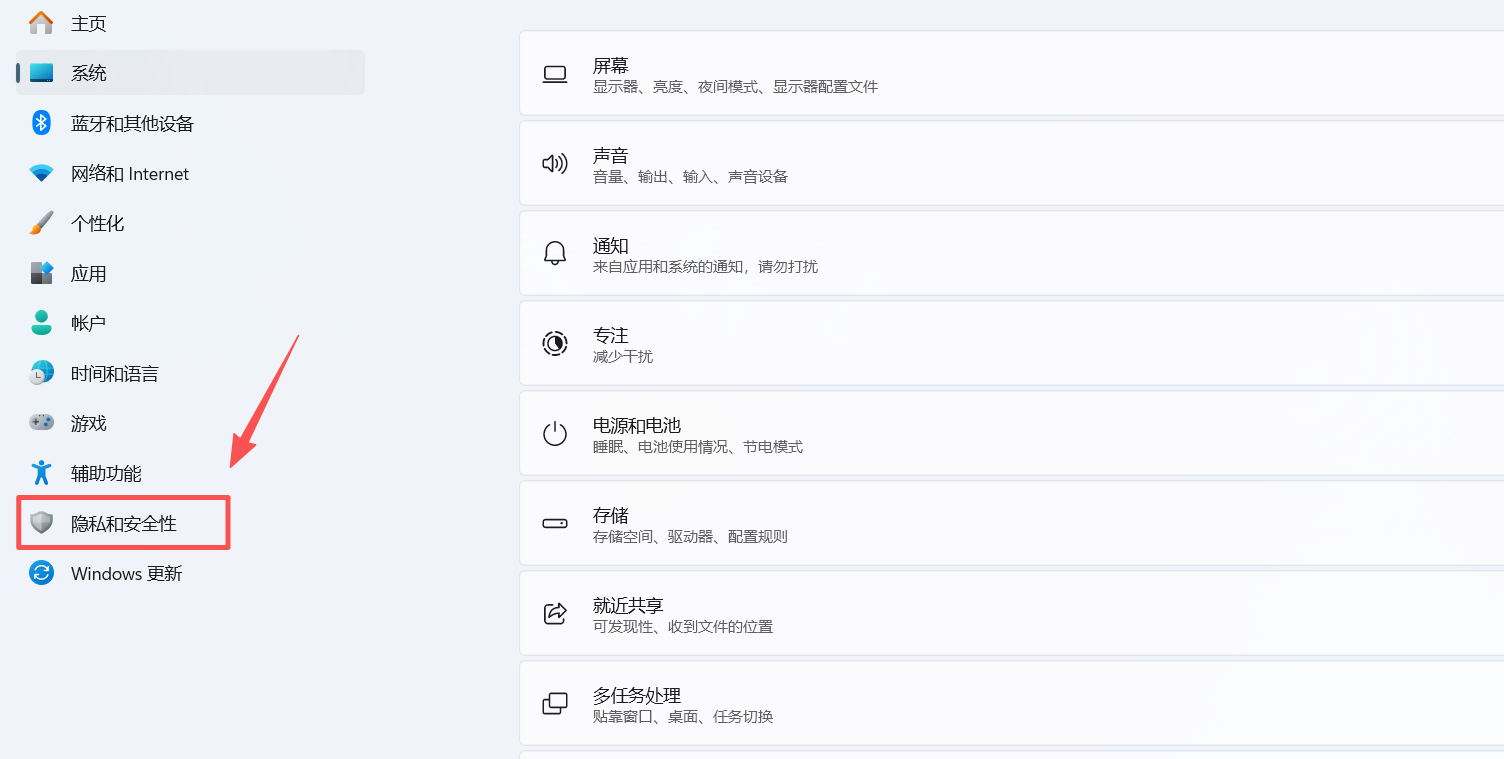
2.在设置页面中,点击 更新和安全(Win10) / 隐私和安全性(Win11)。
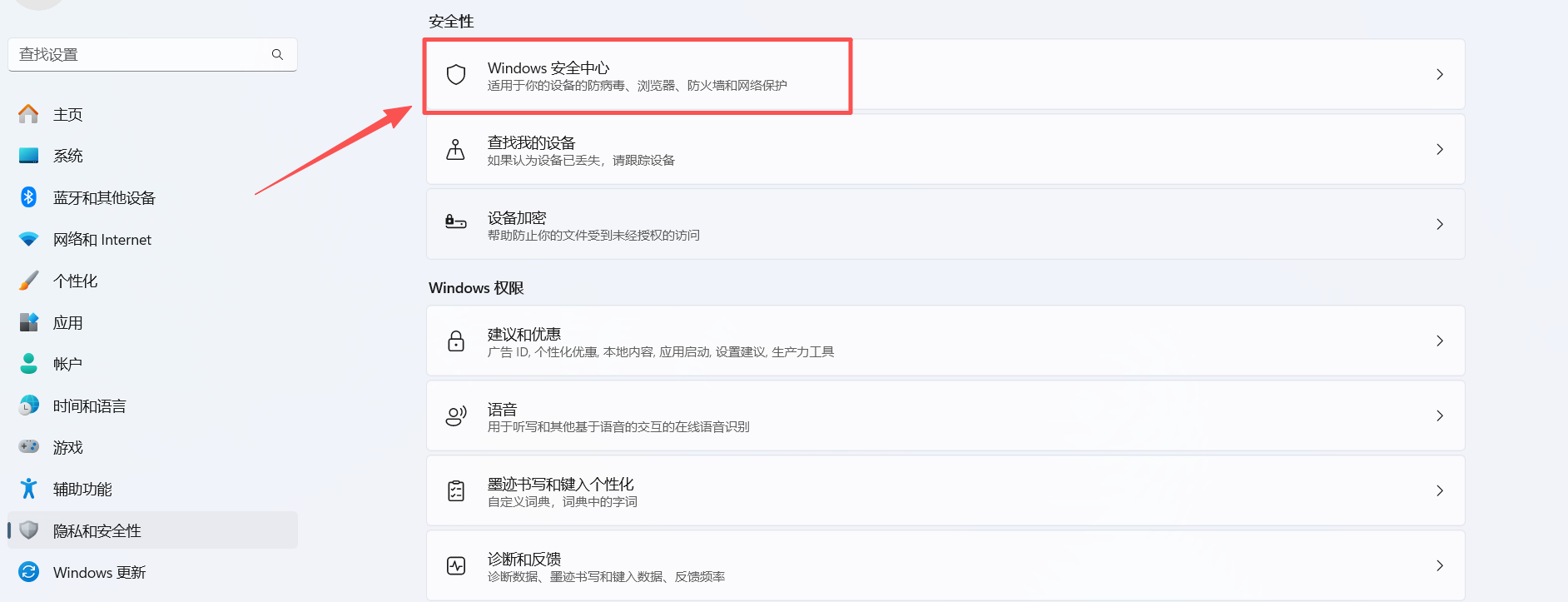
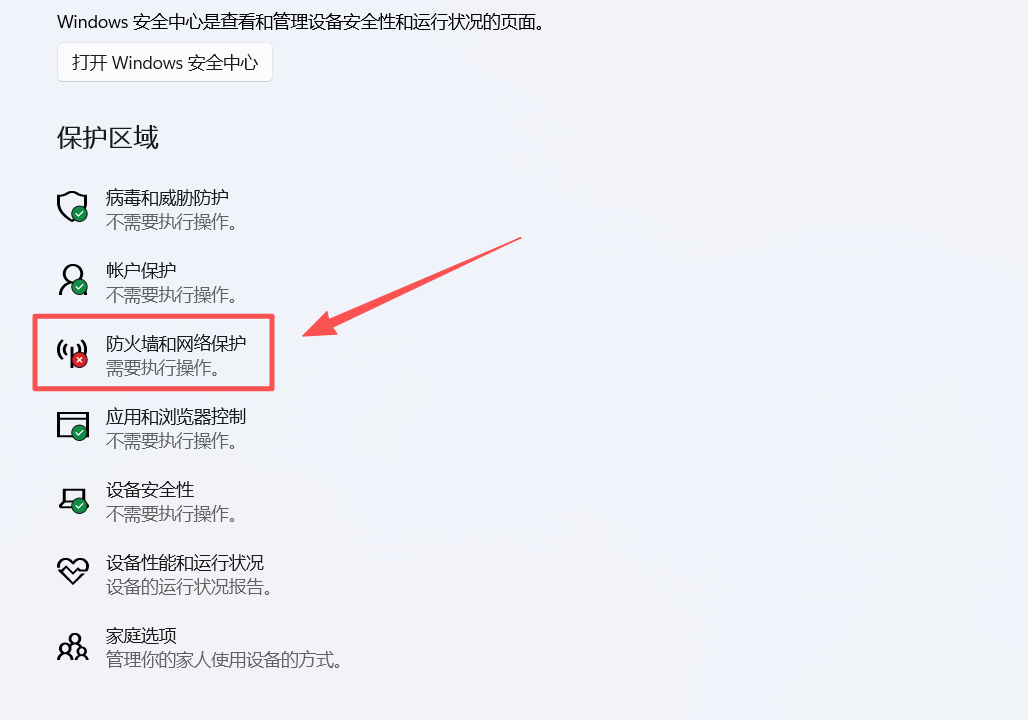
3.找到并点击 Windows 安全中心 → 选择 防火墙和网络保护。
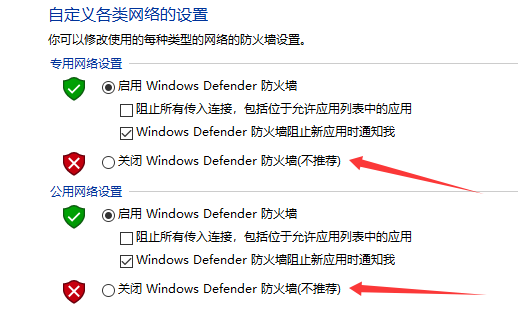
4.页面会显示当前电脑的三种网络类型:域网络、专用网络、公用网络。
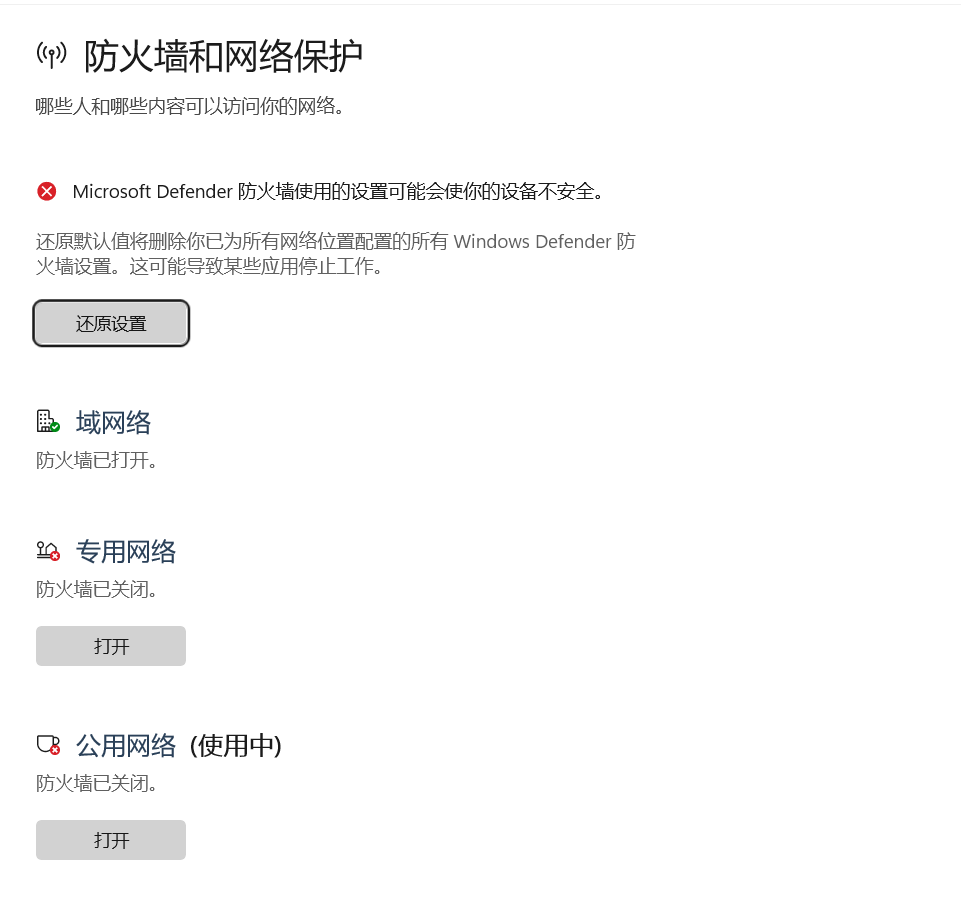
专用网络:家庭 / 公司内网
公用网络:公共场所网络
依次点击进入对应网络,将 Microsoft Defender 防火墙 开关关闭即可。
操作完成后,防火墙即刻失效;需要恢复防护时,重新打开开关就行。
————————————————
方法二:搜索 控制面板
1、首先在设置里打开控制面板。

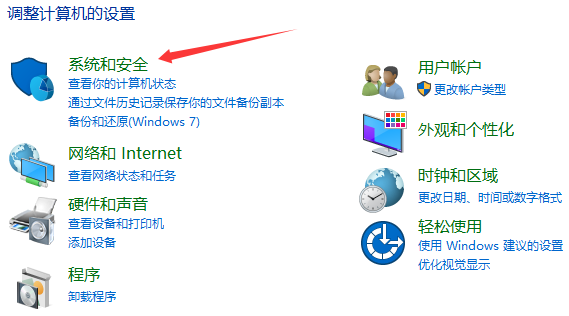
2、接着选择系统和安全。
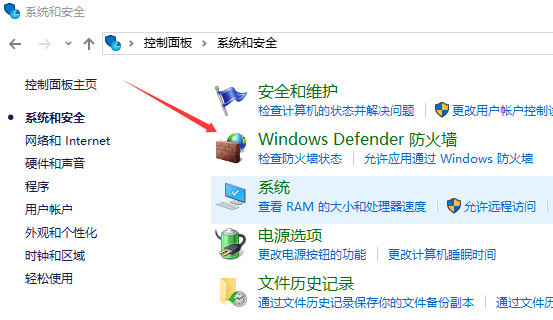
3、然后点击Windows Defender防火墙。
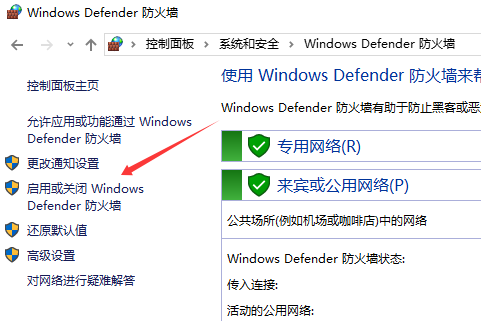
4、在新窗口中选择启用或关闭Windows Defender防火墙。
5、然后选择关闭防火墙,并点击确定保存更改。
如何在 Windows 安全中心设置白名单
若您安装了第三方防病毒软件,可能无法使用 Windows 安全中心的部分功能。若以下操作无法执行,请卸载第三方防病毒软件后尝试。
点击 Windows 图标 > 设置图标,选择“更新和安全”。
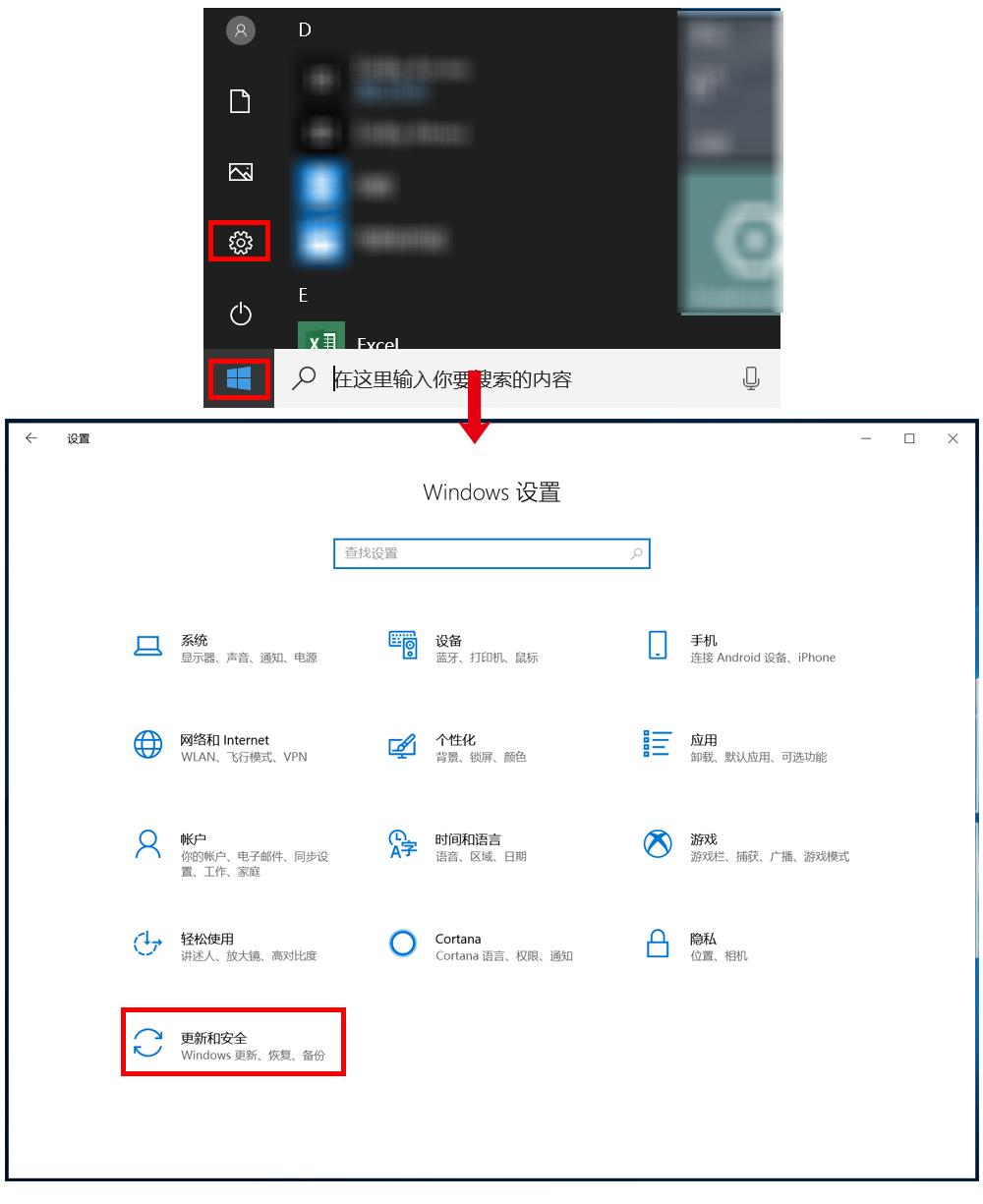
点击“Windows 安全中心 > 病毒和威胁防护 > 管理设置”。
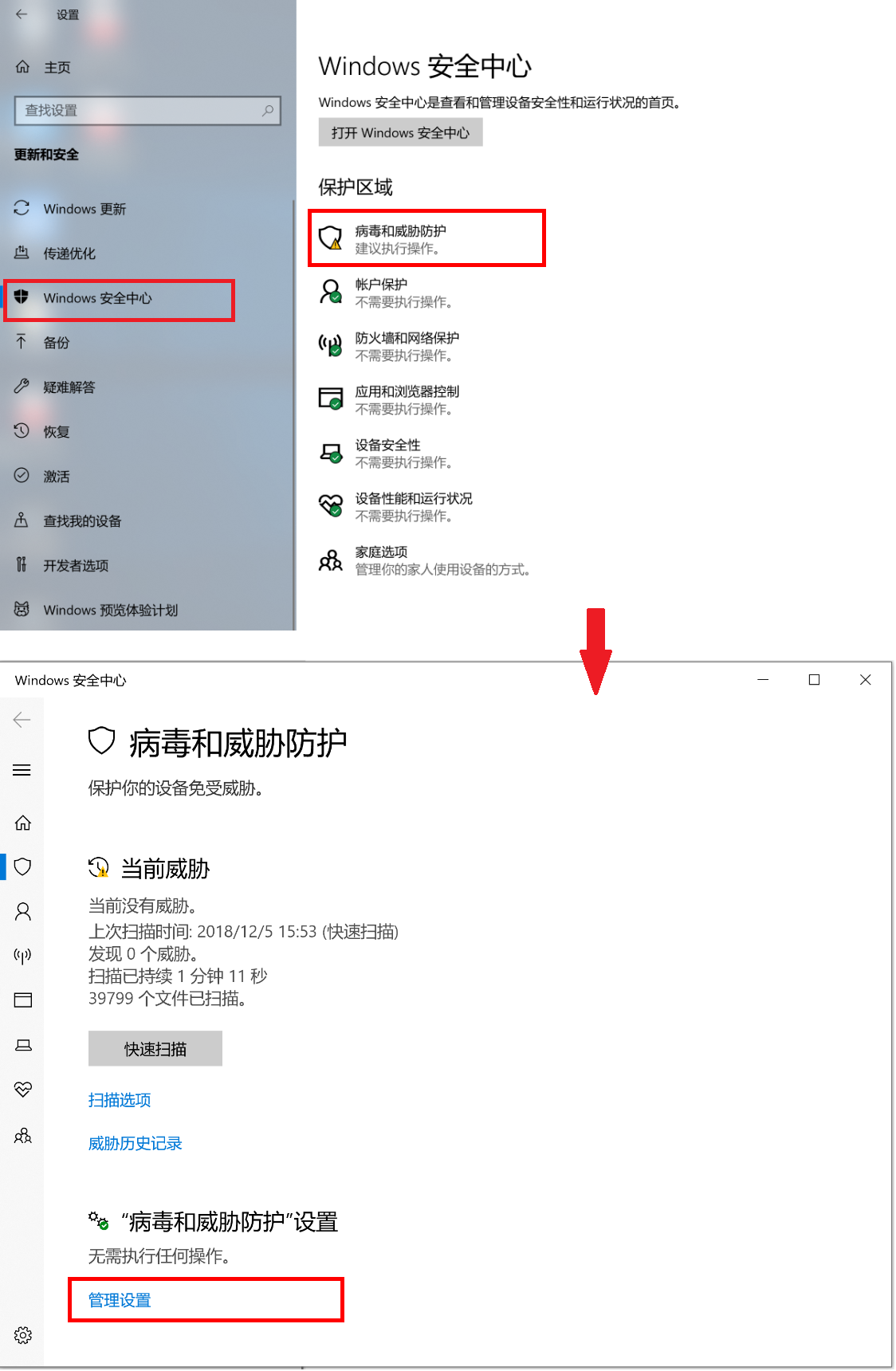
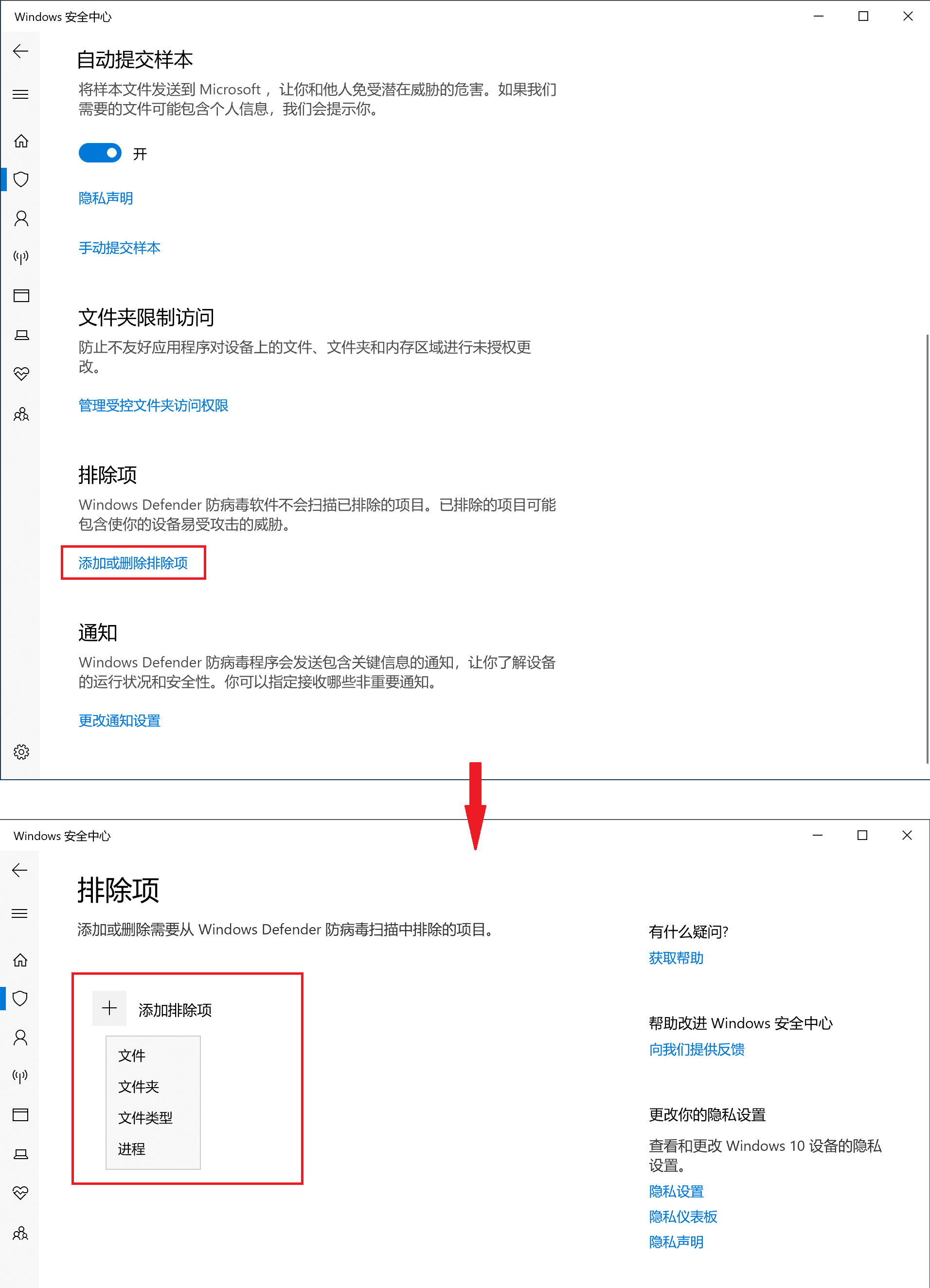
在“排除项”下面点击“添加或删除排除项”,点击“添加排除项”前面的 + 号,然后选择相应的文件、文件夹、文件类型或进程。排除项也会应用到文件夹内的子文件夹