1. 软件安装
步骤 1: 下载软件
从官方网站下载PPTClock安装包,绿色版 双击打开运行
步骤 2: 运行安装程序
双击下载的安装文件,运行安装程序(绿色版 免安装)
- 绿色软件 建议保存到桌面
- 双击桌面PPTClock.EXE图标
- 观察电脑屏幕顶部,会出现黑色倒计时窗口
步骤 3: 完成安装
安装完成后,您可以选择立即启动软件或稍后手动启动。桌面快捷方式将帮助您快速访问PPTClock。
立即启动
安装完成后直接开始使用
稍后启动
通过桌面快捷方式启动
2. 基本使用
启动软件
双击桌面快捷方式。软件界面简洁直观,主要功能一目了然。
 启动方式:
启动方式:双击桌面PPTClock图标(建议保存到桌面)
进入设置
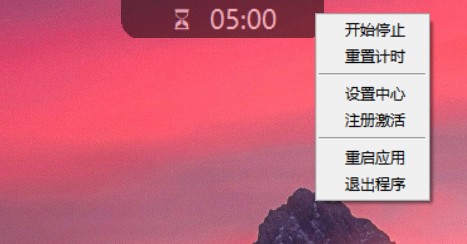 主界面右键 进入设置中心
设置软件
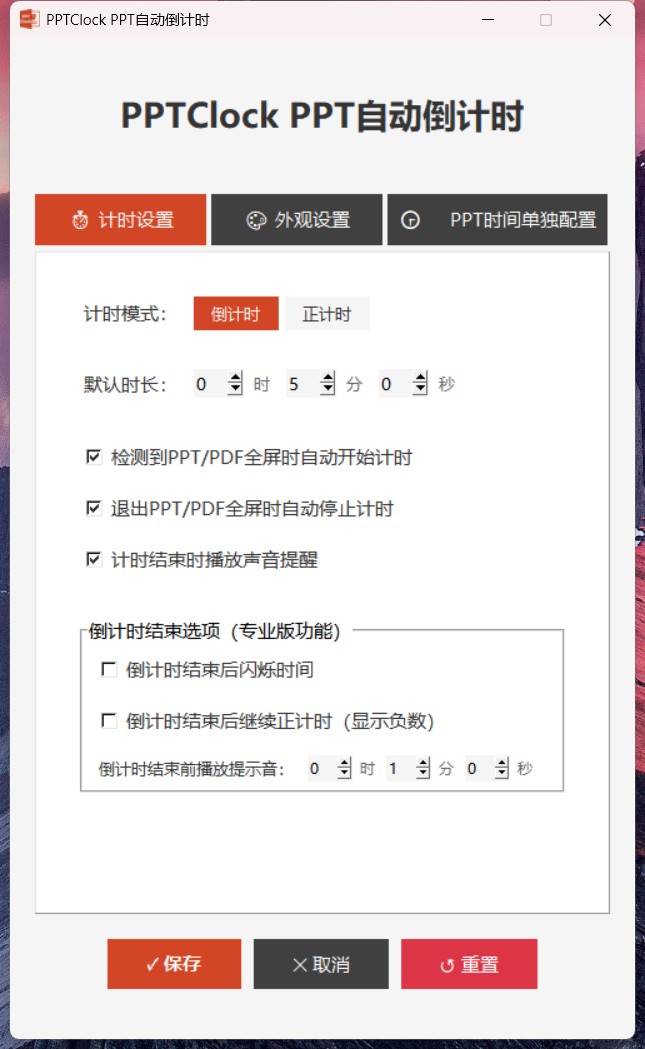
根据自己需求设置软件,
计时模式:倒计时、正计时;是否时间闪烁;是否倒计时结束继续正计时
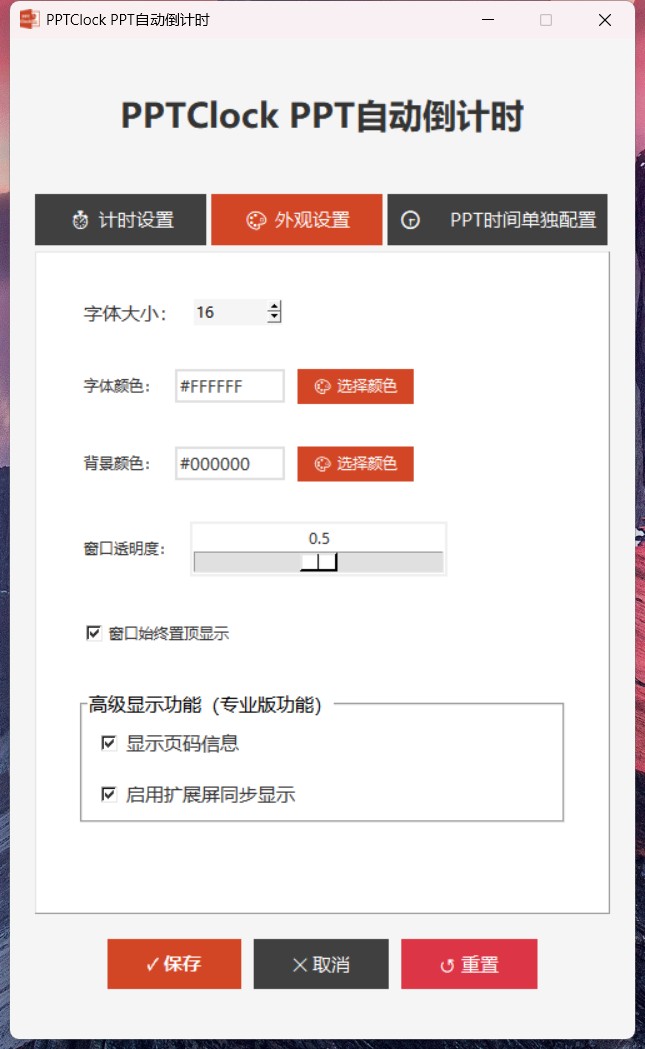
外观设置:
自定义字体大小、字体颜色、背景颜色、透明度设置
是否显示页码、是否扩展屏同步
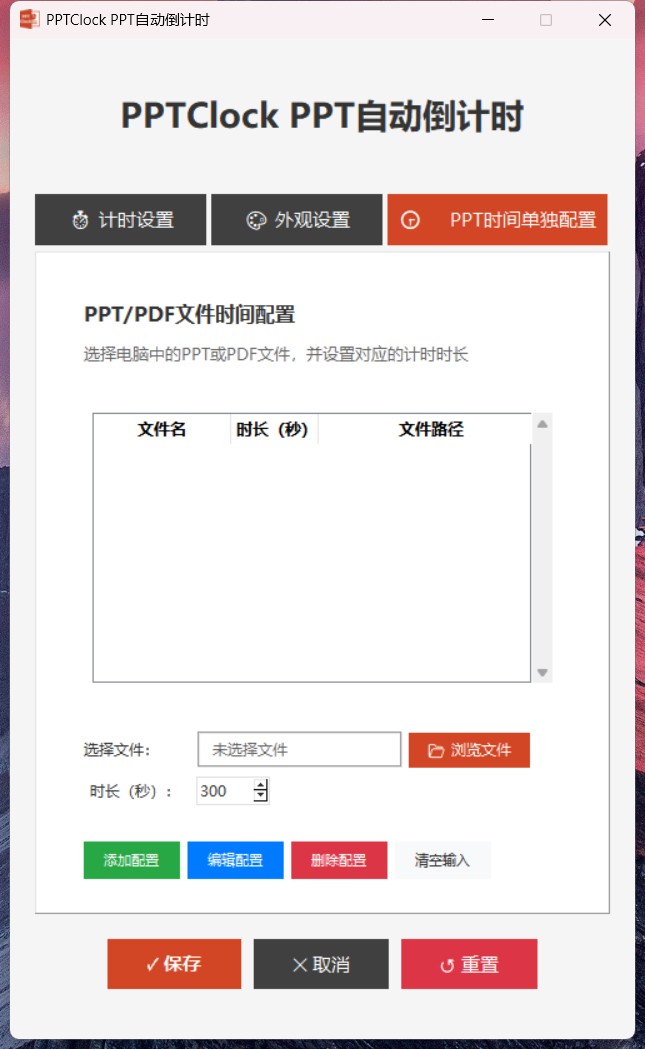
PPT时间单独设置:
自定义每个PPT的单独倒计时
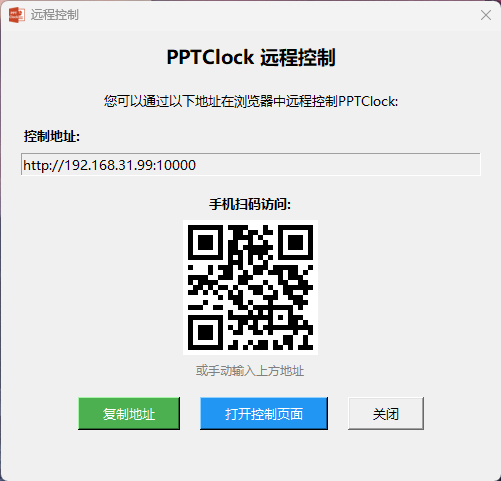
支持远程控制:
同一个局域网内的其他设备可以通过软件界面控制倒计时

打开PPT文件
系统会自动检测PPT文件,使用默认时间开始计时
- 支持 .pptx 格式文件
- 自动检测文件格式

带页码倒计时:

开始演示
点击"开始演示"按钮,软件将执行以下操作:
- 在屏幕上显示倒计时窗口
- 自动跟踪当前PPT页码
- 实时显示剩余时间
- 在时间不足时发出提醒
3. 高级功能
显示页码功能
- 在"外观设置"选项卡中,勾选"显示页码信息"
- 软件会自动检测PPT PDF页码
自定义时间分配
您可以为不同的PPT页面设置不同的时间分配:
- 在"PPT时间单独配置"选项卡中,添加PPT
- 为每个PPT单独设置时间
多显示器 扩展屏支持
软件支持多显示器、扩展屏环境,提供灵活的显示选项:
- 在"外观设置"选项卡中,勾选"启用扩展屏同步显示"
- 支持扩展模式和复制模式
- 如果不能正常使用,请尝试取消演讲者模式
远程控制
软件支持远程控制,您可以在演示时通过局域网手机或者电脑口进行远程操作
- 软件上右键进入“远程控制”选项卡中
- 手机扫码或者电脑浏览器输入IP地址连接
- 需要确保手机和电脑在同一局域网下,防火墙需要关闭或者允许传入连接
远程上传
软件支持台下电脑上传PPT到台上电脑,无需再使用U盘
- 软件上右键进入“远程控制”选项卡中
- 手机扫码或者电脑浏览器输入IP地址连接
- 文件 选项卡 点击上传PPT,选择PPT文件 可以看到上传进度。
软件激活
如果您需要使用专业版高级功能,请在软件窗口右键"注册与激活" 后购买注册。
激活前
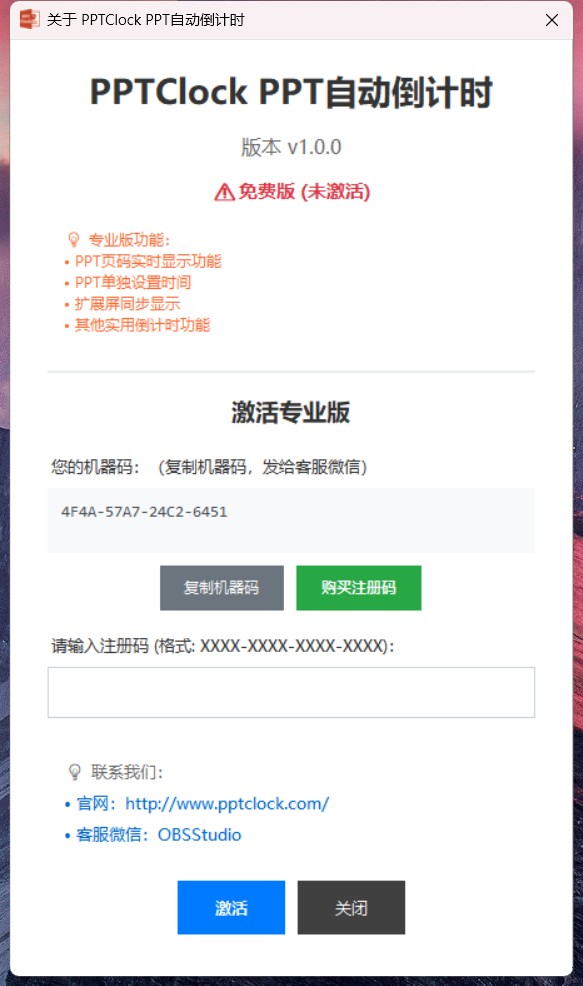
激活前
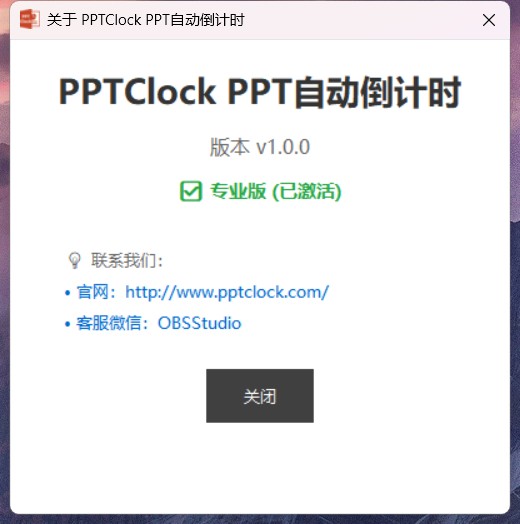
4. 设置配置
界面设置
自定义软件界面,打造个性化体验:
字体颜色
自定义字体颜色
字体大小
可调节
背景颜色
自定义背景色
透明度
0-100%
快捷键设置
配置键盘快捷键,提高操作效率:
| 功能 | 默认快捷键 | 说明 |
|---|---|---|
| 开始/暂停 | F3 | 开始或暂停倒计时 |
| 重置 | F4 | 重置倒计时 |
5. 使用问题
Q: 苹果MacOS系统是否支持
A: 目前不支持;仅支持Windows系统
Q: 是否支持WPS
A: 倒计时功能支持,页码也是支持的;从PPTClock 4.0.0 开始,支持全部格式的倒计时+页码显示。 PowerPoint + WPS PPT + WPS PDF + Adobe Acrobat DC PDF 全部兼容
Q: 是否支持PDF倒计时
A: 从v1.2.0版本开始支持PDF文件的倒计时功能。从PPTClock 4.0.0 开始,主流WPS PDF + Adobe Acrobat DC PDF 都支持倒计时+实时页码。
Q: 是否支持PDF页码显示
A: 从PPTClock 4.0.0 开始,主流WPS PDF + Adobe Acrobat DC PDF 都支持倒计时+实时页码,其他PDF阅读器可能无法正常使用。
Q: 打开软件提示 Windows 已保护你的电脑 Microsoft Defender smartscreen 阻止了无法识别的应用启动。运行此应用可能会导致你的电脑存在风险
A: 点击 更多信息,点击 “仍要运行” 即可。软件只要是官方下载,可以保证放心无毒。
Q: 如何关闭自动模式,手动控制随时暂停继续?
A: 首选在软件主界面右键进入“设置中心”在“计时设置”选项卡下面 取消勾选 “检测到PPT/PDF全屏时自动开始计时、退出PPT/PDF全屏时自动停止计时”;然后在软件主程序上 右键 进入 远程控制 然后通过手机或者电脑浏览器 远程控制实现手工模式。(注意:远程控制需要设备都在一个局域网)
Q: 扩展屏倒计时显示区域不居中怎么办
A: 在设置中心“外观设置”选项卡下面 取消勾选 “显示页码信息” 然后再勾选尝试;也可以点击 重置位置按钮;如果还是不行可以修改扩展屏居中偏移量。
Q: 远程控制页面打不开
A:需要确保软件主程序电脑和远程控制手机或者电脑在同一个局域网内, 首先可以在本机打开控制页面,看是否可以打开;如果可以打开就是需要设置防火墙没有阻止PPTClock的访问。(Windows系统-设置-搜索 防火墙 - 关闭防火墙)
6. 注册问题
Q: 是否需要付费才能使用
A: 倒计时功能不需付费;高级功能才需要付费;如果只要使用倒计时功能,可以免费使用。
Q: 激活后是否可以更换电脑
A: 不支持,我们软件为单机版不联网,激活后无法更换电脑。
Q: 如何购买激活
A: 软件界面右键"注册与激活" 后购买注册。
Q: 什么是软件机器码,在哪里找到软件机器码?你发给我的注册码如何注册?
A: 软件机器码是PPTClock根据所运行电脑的硬件信息生成的编号,每台电脑序列号不相同,因此对应不同注册码。运行PPTClock软件,右键"注册与激活",在注册软件窗口中会显示“机器码”,在此窗口中填入我们发给您的注册码即可完成注册。
Q: 购买后是否可以开票
A: 可以开票;如果需要开票,文字版开票资料给我即可(财务不接受截图,容易出错),我方开具电子发票;发票内容为:“信息技术服务:软件服务”;正常情况15:00之前付款一般当天可以开出。默认是电子发票,如需纸质(增值税专用)发票,快递费到付。
Q: 购买后有使用时间限制吗?
A: 没有使用时间限制,购买后不换电脑永久使用。
Q: 是否可以更换注册码?
A: 不可以免费更换,因为授权采用了一机一码,如需更换,需重新购买。如果您暂时不确定使用哪台电脑,可以先不申请注册码,等电脑确定以后再提交申请。
Q: 购买的产品是否可以退款?
A: 我司产品均为虚拟商品具有可复制特性,因此购买后恕不提供退款服务,请在仔细了解产品功能,并确定要购买后,再付款购买。